ノートPCの画面1枚だけで、資料を見ながら作業したり、会議しながらメモを取ったり。画面を切り替えるたびに、地味に時間を取られていませんか?
僕は基本テレワークで、ずっとノートPCの画面1枚で作業していました。2025年9月に買ったのが、KEEPTIMEの13.5インチ モバイルモニターです。
約1年使って、仕事ではサブモニター、たまにカフェに持ち出して友人と画面を共有、休みの日はSwitchをつなぐ、という使い方をしています。良い点も面倒な点も正直に書きます。
<結論>ケーブル1本でノートPCが2画面に。Switch接続だけはひと手間
約1年使った結論を先にまとめます。
- ノートPCとUSB-Cケーブル1本でつながり、電源もPCから取れる
- 画面が2枚になって、テレワークの作業効率が上がった
- ノートPCにつなぐと、画像も文字もくっきりして見やすい。色味やちらつきも気にならない
- PCと一緒なら、持ち歩いても重さは気にならない
- Switchをつなぐときは、HDMIをミニHDMIに変換したうえで、別に電源も必要になるのが面倒
- 付属スタンドは角度を決める溝が少なく、ちょうどいい角度にしにくい
- バッテリーは内蔵されていないので、必ず電源が必要
おすすめな人
- テレワークで、ノートPCの画面1枚では狭いと感じている人
- 置き場所を決めずに、使う場所でサッと2画面にしたい人
- カフェなどで、向かいの人に画面を見せながら話すことがある人
おすすめしない人
- Switchなどのゲーム機をメインに、頻繁につなぎ替えたい人
- 電源のない場所で、モニターだけで使いたい人(バッテリーは内蔵されていません)
KEEPTIME 13.5インチ モバイルモニター(2.5K)
レビューの前提
| 項目 | 内容 |
| 購入日 | 2025年9月30日(自分で購入) |
| 購入価格 | 10,999円 |
| 使用期間 | 約1年1ヶ月 |
| 主な用途 | テレワークのサブモニター、カフェでの画面共有、Switch |
| 接続 | ノートPCとはUSB-Cケーブル1本、SwitchとはHDMI→ミニHDMI変換 |
| 以前の作業環境 | ノートPCの画面1枚だけ |
| スタンド・カバー | 付属品をそのまま使用 |
KEEPTIME モバイルモニターの主なスペック
| 項目 | 内容 |
| 画面サイズ | 13.5インチ |
| 解像度 | 2.5K |
| 重さ | 約545g |
| 接続 | USB-C、ミニHDMI |
※スペックは商品ページの記載をもとにしています。
実際に使ってわかった良い点
1. ノートPCとケーブル1本でつながる
ノートPCとはUSB-Cケーブル1本でつながり、映像も電源もまとめてPCから取れます。ACアダプターを探したり、コンセントの位置を気にしたりしなくていいのが一番ラクなところです。
2. 2画面になって、テレワークの効率が上がった
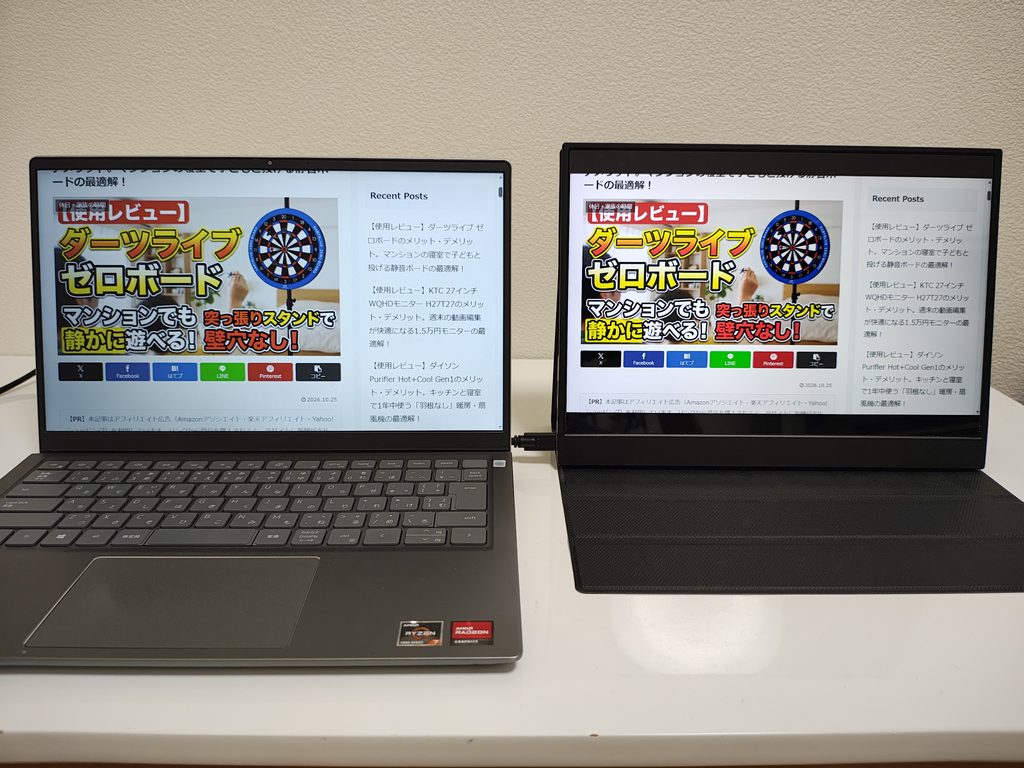
これまでは画面1枚で、資料と作業画面を何度も切り替えていました。モバイルモニターを足して2画面にしてからは、片方に資料、もう片方で作業、という使い方ができ、作業効率が上がりました。
特に便利なのは、何かを見ながら作業するときと、会議で画面共有するときです。会議では共有する画面をモバイルモニター側にして、不要なアイコンやアプリが映らないようにしています。
3. 置き場所を選ばない
家には27インチのモニターもありますが、そちらは机に置きっぱなしです。モバイルモニターは、ダイニングテーブルや別の部屋など、その日に作業する場所にサッと持っていけるのが便利です。
4. カフェで向かいの人に画面を見せられる
たまにカフェに持ち出したときは、モバイルモニターを向かいの席に向けて、友人と画面を共有しています。ノートPCの画面を相手に向けるより、お互いに見やすくなります。
5. 持ち歩いても重さは気にならない
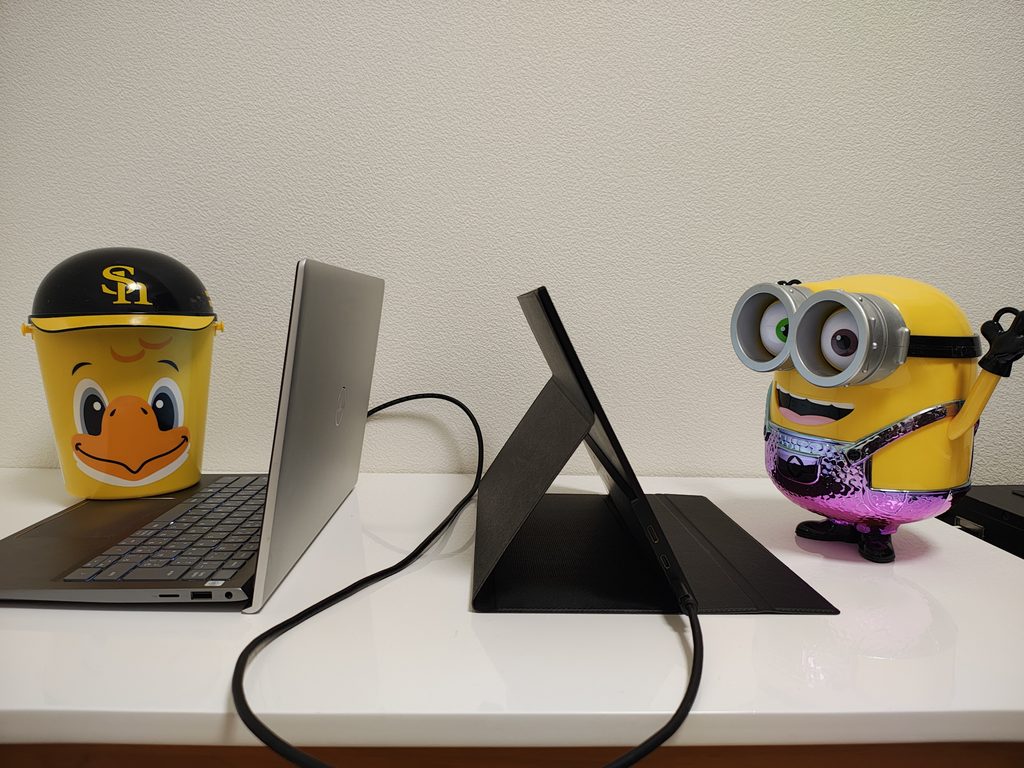
重さは約545gです。ノートPCと一緒に持ち歩いていて、PCのほうが重いので、モニターの重さはさほど気になりません。カバーとスタンドは付属品をそのまま使っています。
6. 画像も文字もくっきり見やすい
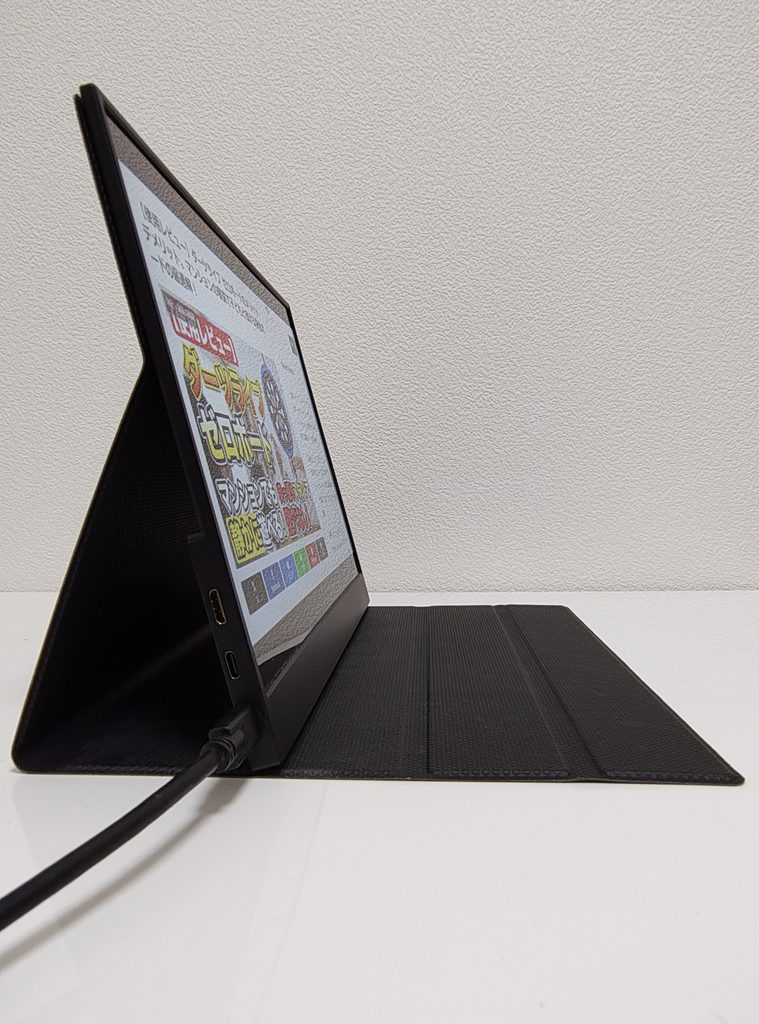
メインのノートPCはフルHDですが、このモニターにつなぐと、画像も文字もくっきりして見やすくなりました。約1年使っていますが、色味やちらつきが気になったことはありません。
気になった点・デメリット
1. Switchをつなぐときはミニ HDMI変換と電源が必要
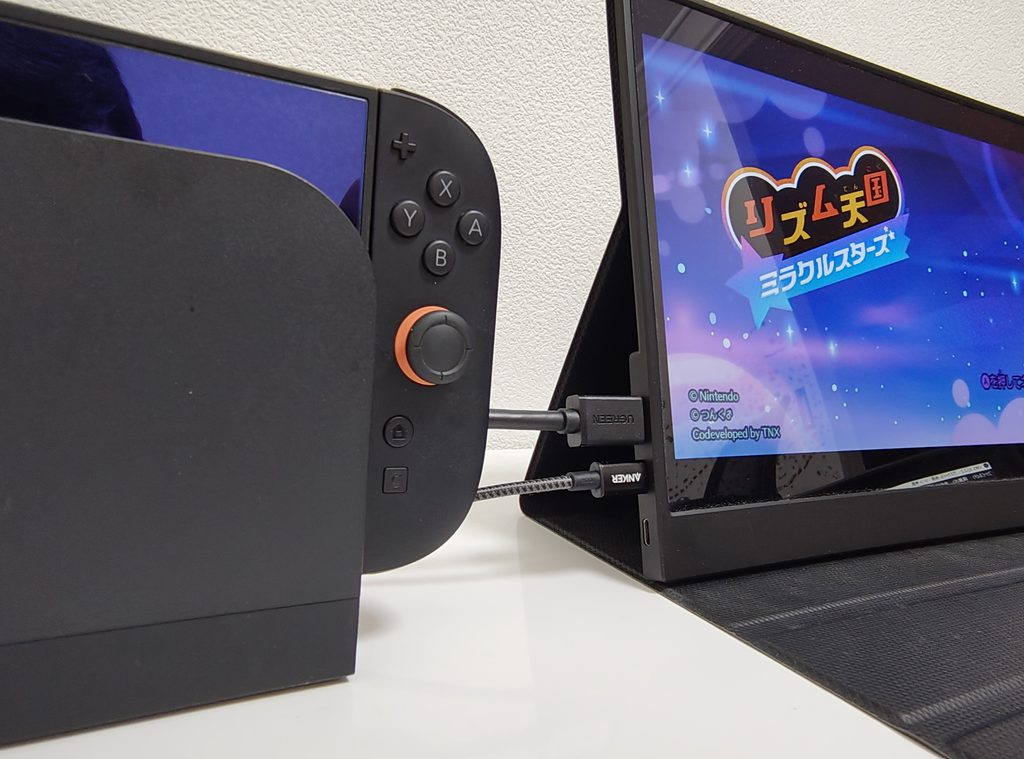
いちばん面倒なのが、Switchをつなぐときです。SwitchとはHDMIでつなぐのですが、モニター側はミニHDMIなので、毎回変換してからつないでいます。
さらに、PCとつなぐときと違って、Switchのときはモニターに別で電源を用意する必要があります。ゲームをよくつなぐ人は、変換アダプターや電源をまとめておくのがおすすめです。
2. 付属スタンドの溝が少なく、ちょうどいい角度にしにくい
付属のカバーはスタンドとして使えますが、角度を決める溝が少ないので、ちょうどいい角度に合わせられないことがあります。角度を細かく調整したい人は、別売りのスタンドを用意してもいいと思います。
3. バッテリーは内蔵されていないので、電源が必ず必要
このモニターはバッテリーを内蔵していないので、使うときは必ずどこかから電源を取る必要があります。ノートPCとつなぐときはUSB-Cケーブル1本でPCから給電できますが、Switchなどをつなぐときは、別に電源を用意しています。
27インチモニターとの使い分け
| 比べたところ | KEEPTIME 13.5インチ | 27インチモニター |
| 置き方 | 使う場所に持っていく | 机に置きっぱなし |
| つなぎ方 | ノートPCとUSB-C 1本 | デスクトップPCとDisplayPort |
| 向いている場面 | 場所を選ばず2画面にしたいとき、外出先 | 週末の動画編集、ゲーム |
「決まった机で大きな画面で作業するなら27インチ、場所を選ばず2画面にしたいならモバイルモニター」という使い分けです。
あわせて読みたい:【使用レビュー】KTC 27インチ WQHDモニター H27T27のメリット・デメリット。週末の動画編集が快適になる1.5万円モニターの最適解!
よくある質問
ノートPCとケーブル1本でつながりますか?
僕のノートPCでは、USB-Cケーブル1本で映像も電源もつながっています。ただし、PCのUSB-C端子が映像出力に対応している必要があります。
Switchにもつなげますか?
つなげます。僕はHDMIをミニHDMIに変換してつないでいます。その場合、モニターに別で電源が必要です。
文字は読みやすいですか?
読みやすいです。フルHDのノートPCにつないで使っていますが、画像も文字もくっきりして見やすいです。
バッテリーは内蔵されていますか?
内蔵されていません。ノートPCとつなぐときはPCから給電でき、Switchなどをつなぐときは別に電源が必要です。
持ち歩けますか?
重さは約545gで、僕はノートPCと一緒にたまに持ち歩いています。重さは特に気になりません。
まとめ:ノートPC1枚で作業している人の、最初の2画面化に
KEEPTIMEの13.5インチ モバイルモニターを約1年使ってきました。
ノートPCとケーブル1本でつながり、テレワークの作業効率が上がりました。置き場所を選ばず、カフェで画面を共有できるのも便利です。
一方で、Switchをつなぐときのミニ HDMI変換や、バッテリー非内蔵で電源が必ず必要なこと、付属スタンドの角度の調整しにくさは気になります。「ノートPCの画面1枚では狭い」と感じている人の、最初の1台としておすすめできます。
KEEPTIME 13.5インチ モバイルモニター(2.5K)
この記事を書いた人
限界社会人(X:@genkai_survive)
仕事・家事・育児に追われる中で、自分の時間を1分でも生み出すためのガジェットを、自分で購入して実際に使ったものだけ、良い点も気になる点も正直にレビューしています。
更新履歴
- 2026年10月:公開(使用約1年1ヶ月時点)
コメント