フルHDのモニターで動画編集をしていると、タイムラインもプレビューも窮屈で、画面の狭さが気になってきます。
僕は週末に、デスクトップPCで動画編集をしています。それまでASUSのフルHDモニターを使っていましたが、2025年10月に買い替えたのが、KTCの27インチ WQHDモニター「H27T27」です。
約1年、土日に4時間ほど使ってわかった良い点と、気になる点を正直に書きます。
<結論>1.5万円でWQHD。動画編集がきれいに広く。スピーカーは別に必要
約1年使った結論を先にまとめます。
- フルHDから替えて、画面がきめ細かく、きれいになった
- 標準の設定では、文字が小さく見にくい
- 僕のPCではゲームで100Hzまでは出ず90Hzほど。それでもカクカクせずに遊べている
- VESA対応で、モニターアームに付けて高さを調整できる
- 長時間使っても、目の疲れなどで気になることはない
- スピーカーが付いていないのが一番のデメリット
- 本体ボタンの操作は、慣れるまで大変
おすすめな人
- フルHDモニターから、手ごろな価格でWQHDにしたい人
- 動画編集や写真編集で、画面の広さと細かさがほしい人
- モニターアームで高さや位置を自由に決めたい人
おすすめしない人
- モニターのスピーカーで音を出したい人(スピーカーなし)
- 文字を大きく表示したい人(拡大設定が必要)
KTC 27インチ WQHDモニター H27T27
レビューの前提
| 項目 | 内容 |
| 購入日 | 2025年10月10日(自分で購入) |
| 購入価格 | 14,997円 |
| 使用期間 | 約1年 |
| つないでいる機器 | デスクトップPC(DisplayPort接続) |
| 主な用途 | 動画編集(土日に4時間ほど)、ゲーム |
| 設置 | 付属スタンドは使わず、モニターアーム |
| 以前のモニター | ASUSのフルHDモニター(今もサブとして2画面で使うことあり) |
KTC H27T27の主なスペック
| 項目 | 内容 |
| 画面サイズ | 27インチ |
| 解像度 | WQHD(2560×1440) |
| リフレッシュレート | 最大100Hz |
| パネル | IPS |
| 端子 | HDMI 2.0×2、DisplayPort 1.4×1 |
| そのほか | HDR10、アダプティブシンク、フリッカーフリー VESA(100×100mm)対応 |
| スピーカー | なし |
※スペックは商品ページの記載をもとにしています。
実際に使ってわかった良い点
1. 画像がきめ細かく、動画編集がきれいに見える
フルHDから替えて一番感じたのは、画面のきめ細かさです。同じ27インチでも、映像や画像がきれいに見えるようになりました。
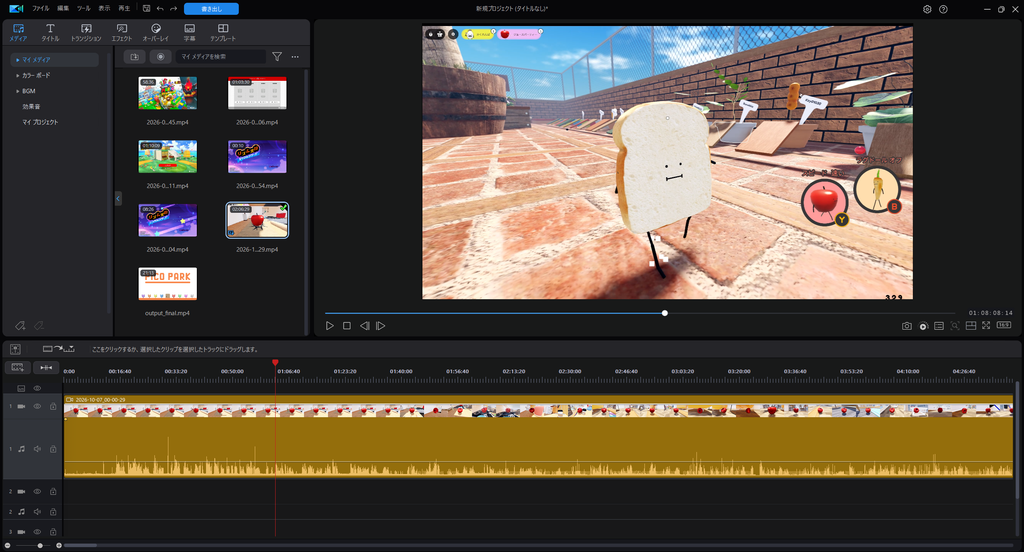
動画編集では、タイムラインが広く表示できて見やすくなりました。画面がきめ細かくなったので、色や明るさを整える画像補正の作業もやりやすくなりました。
2. ゲームも90Hzほどでカクカクしない
スペックでは最大100Hzですが、僕のPCはグラフィックの性能が高くないので、ゲームでは90Hzほどしか出ていません。それでも、カクカクせずにプレイできています。100Hzを出し切るには、PC側の性能も必要です。
3. モニターアームで高さを自由に調整できる
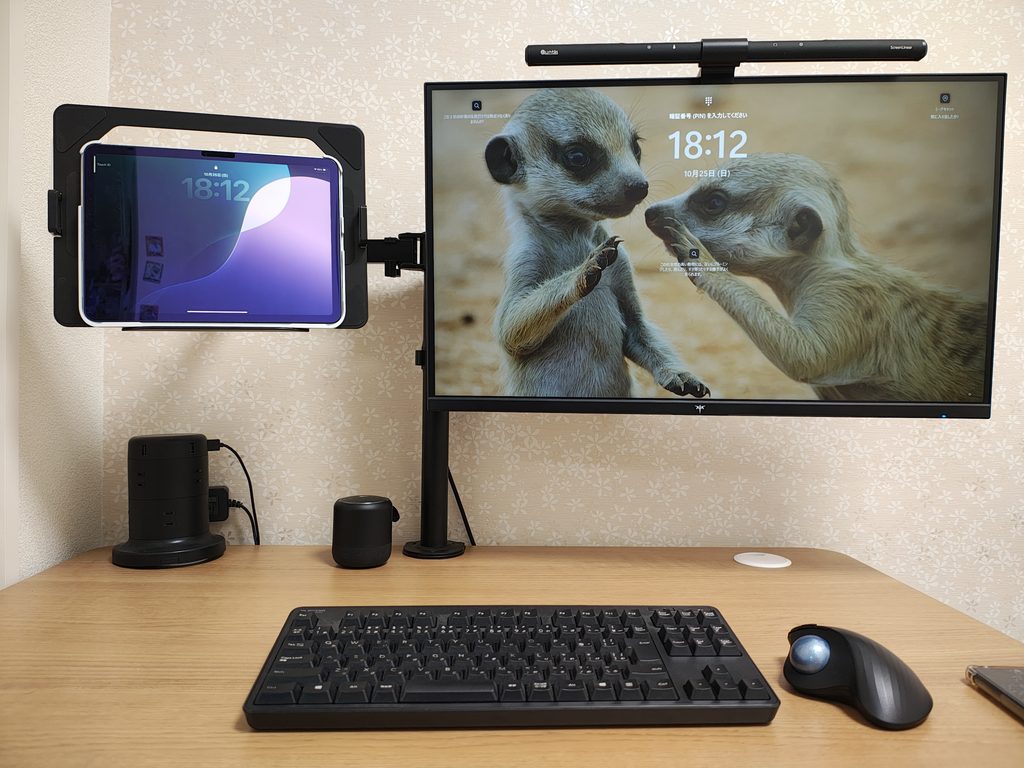
付属のスタンドは使わず、最初からモニターアームに付けています。VESA(100×100mm)に対応しているので、アームに取り付けて、目線に合わせた高さに調整できます。
4. 長時間使っても気にならない
土日に4時間ほど続けて使っていますが、目の疲れや画面の明るさで気になることはありません。
5. 古いモニターと2画面にもできる
以前使っていたASUSのフルHDモニターもサブとして残していて、2画面で使うこともあります。
気になった点・デメリット
1. スピーカーが付いていない
一番のデメリットはスピーカーがないことです。音を出すには、PCのスピーカーやヘッドホンなどを別に用意する必要があります。
僕はイヤホンを使っています。
2. 標準設定だと文字が小さい
WQHDで画面がきめ細かい分、標準の設定では文字が小さくなり、見にくく感じました。僕はこのモニターをメインにしているので、Windowsの拡大表示を125%にして使っています。
3. 本体ボタンの操作に慣れが必要
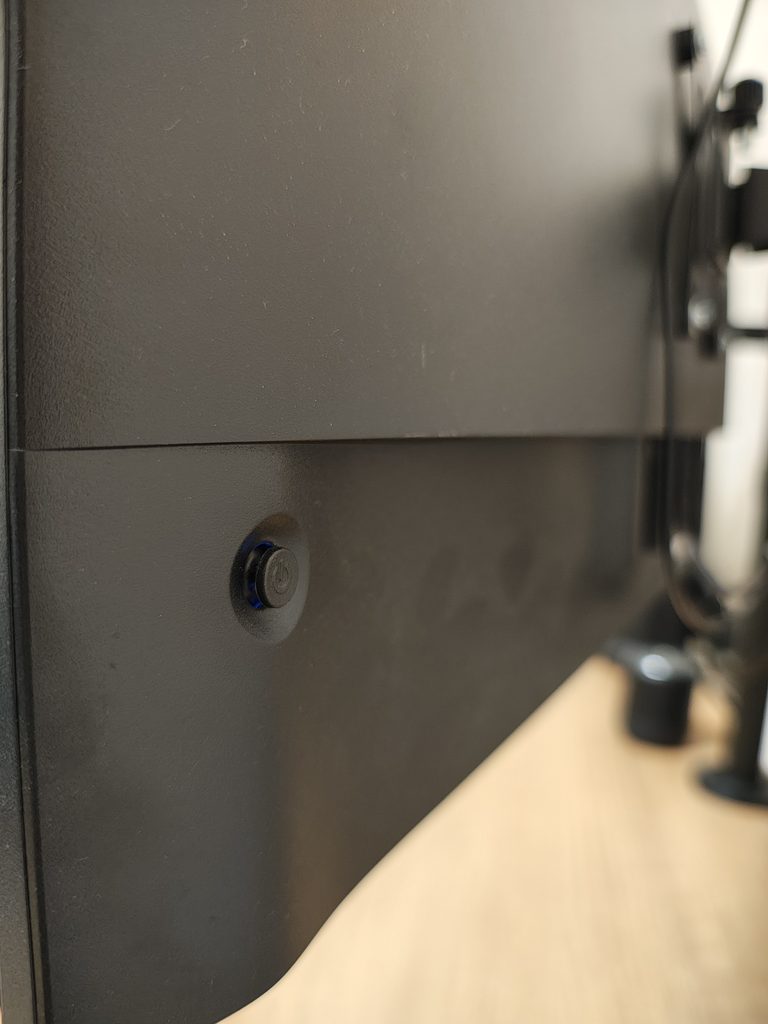
明るさなどの設定は本体のボタンで操作しますが、慣れるまでは操作が大変でした。
モバイルモニターとの使い分け
家では、KEEPTIMEの13.5インチ モバイルモニターも使っています。27インチはデスクトップPC用に机に置きっぱなし、モバイルモニターはノートPCとつないで場所を選ばずに使う、という使い分けで、同時に使うことはありません。
あわせて読みたい:【使用レビュー】KEEPTIME 13.5インチ モバイルモニターのメリット・デメリット。ノートPCを2画面にする在宅ワークの最適解!
よくある質問
フルHDから買い替える価値はありますか?
僕は動画編集で使っていて、画面のきめ細かさがはっきり良くなりました。ただし標準設定では文字が小さくなるので、拡大表示の調整は必要です。
スピーカーはありますか?
ありません。音を出すには、スピーカーやヘッドホンを別に用意する必要があります。
モニターアームは使えますか?
使えます。VESA(100×100mm)に対応していて、僕はモニターアームに付けて使っています。
ゲームで100Hzは出ますか?
PCの性能によります。僕のPCではグラフィック性能が高くないため、90Hzほどでした。それでもカクカクせずにプレイできています。
まとめ:手ごろな価格でフルHDからWQHDにしたい人に
KTCの27インチ WQHDモニター H27T27を約1年使ってきました。
1.5万円ほどで、フルHDから画面のきめ細かいWQHDに替えられ、週末の動画編集が快適になりました。モニターアームにも付けられます。
一方で、スピーカーがないことと、標準設定では文字が小さいことには注意が必要です。音を別に用意できるなら、コスパのいい1台です。
KTC 27インチ WQHDモニター H27T27
この記事を書いた人
限界社会人(X:@genkai_survive)
仕事・家事・育児に追われる中で、自分の時間を1分でも生み出すためのガジェットを、自分で購入して実際に使ったものだけ、良い点も気になる点も正直にレビューしています。
更新履歴
- 2026年10月:公開(使用約1年時点)

コメント